
Kimi 桌面端,支持 Kimi Work
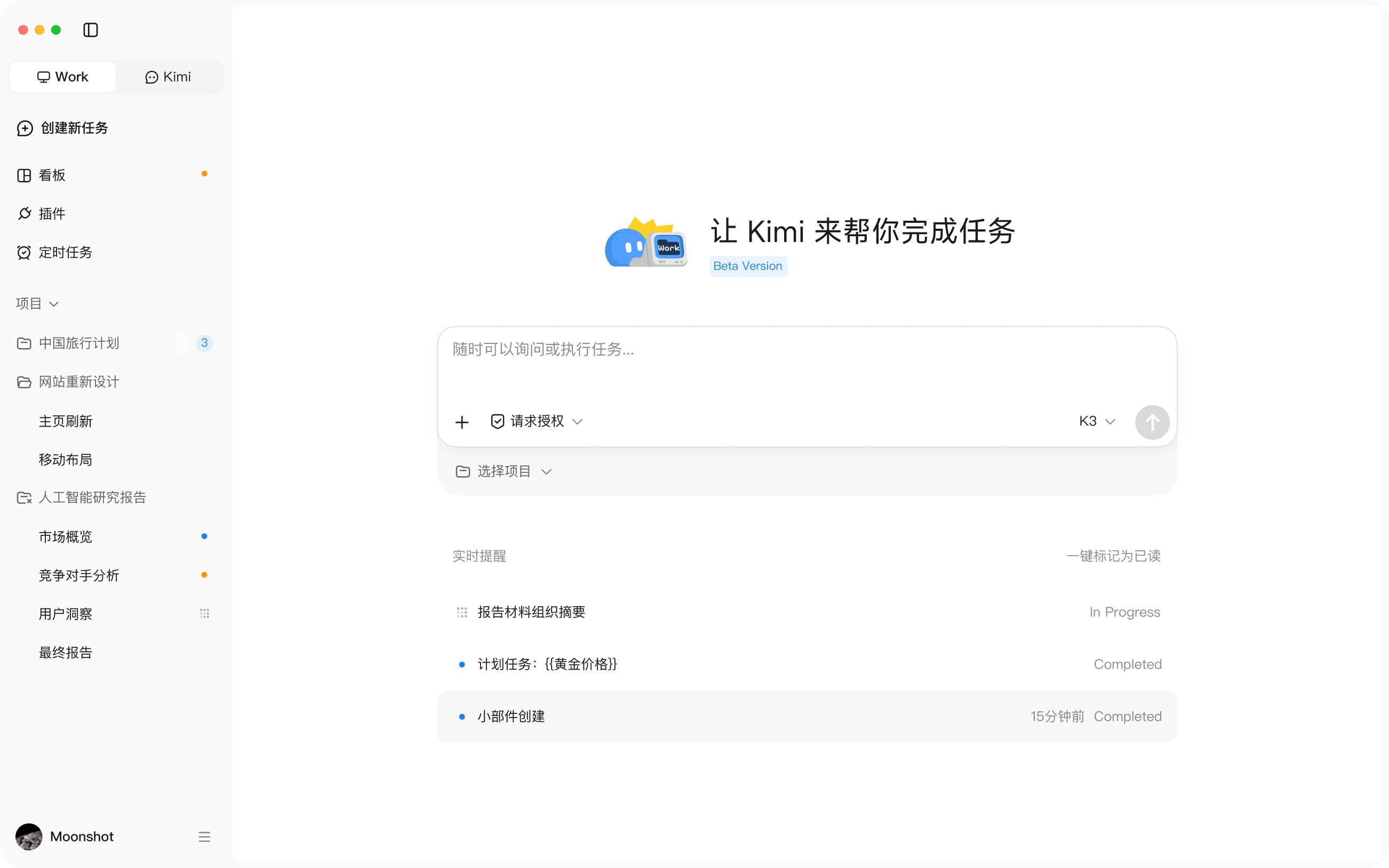
挂载本地文件夹,让 Kimi 直接读取、处理和生成文件;通过浏览器 Agent 执行网页操作,并用 Agent Swarm 处理更复杂的工作。结合动态看板、插件和定时任务,把更多电脑端任务交给 Kimi Work。
在桌面端或移动端下载 Kimi,让 AI Agent 帮你搜索、创作并执行任务;在终端或 IDE 中安装 Kimi Code,用 Kimi AI 的前沿编程能力完成代码编写、调试与复杂开发任务。
挂载本地文件夹,让 Kimi 直接读取、处理和生成文件;通过浏览器 Agent 执行网页操作,并用 Agent Swarm 处理更复杂的工作。结合动态看板、插件和定时任务,把更多电脑端任务交给 Kimi Work。
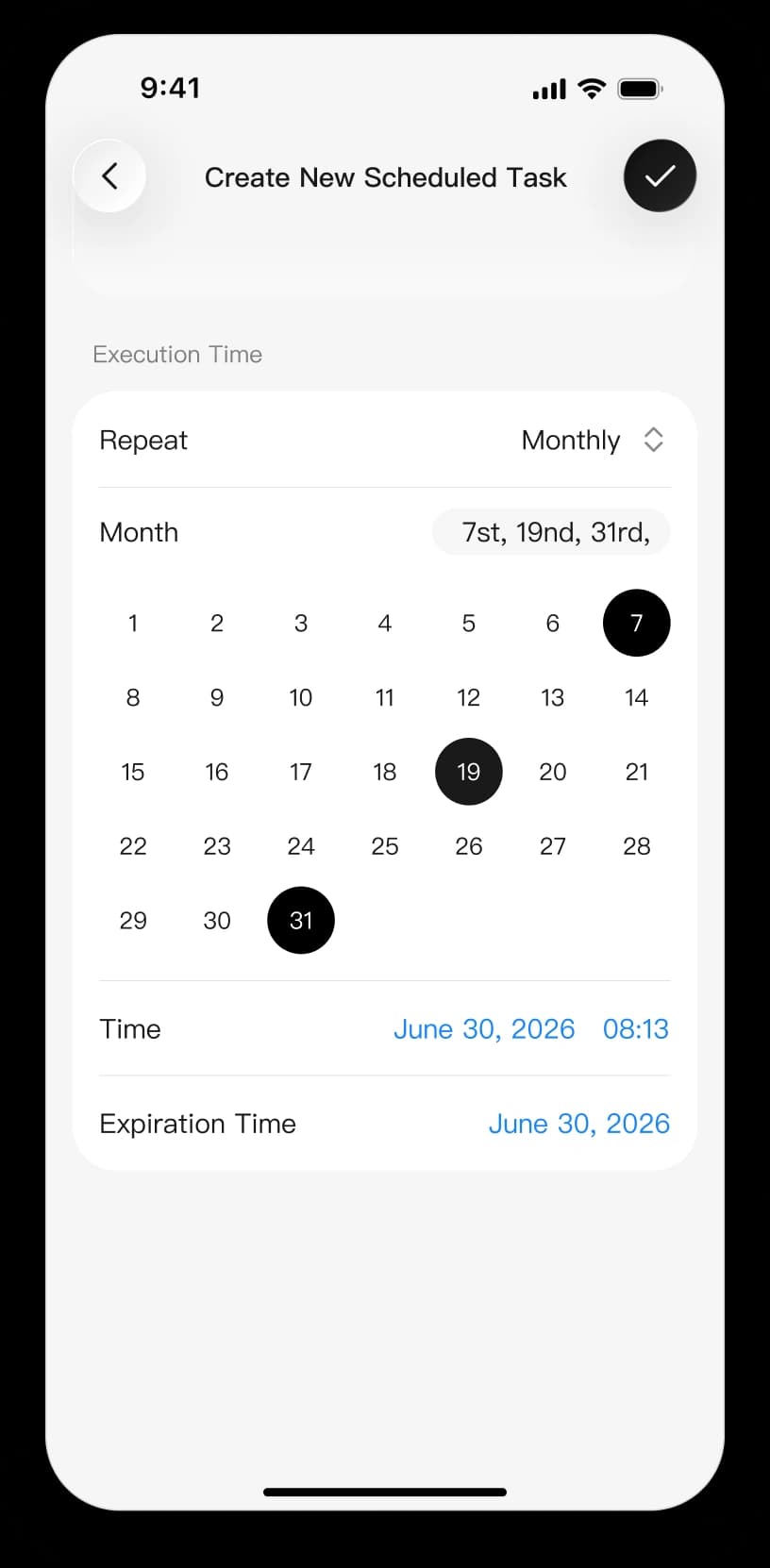
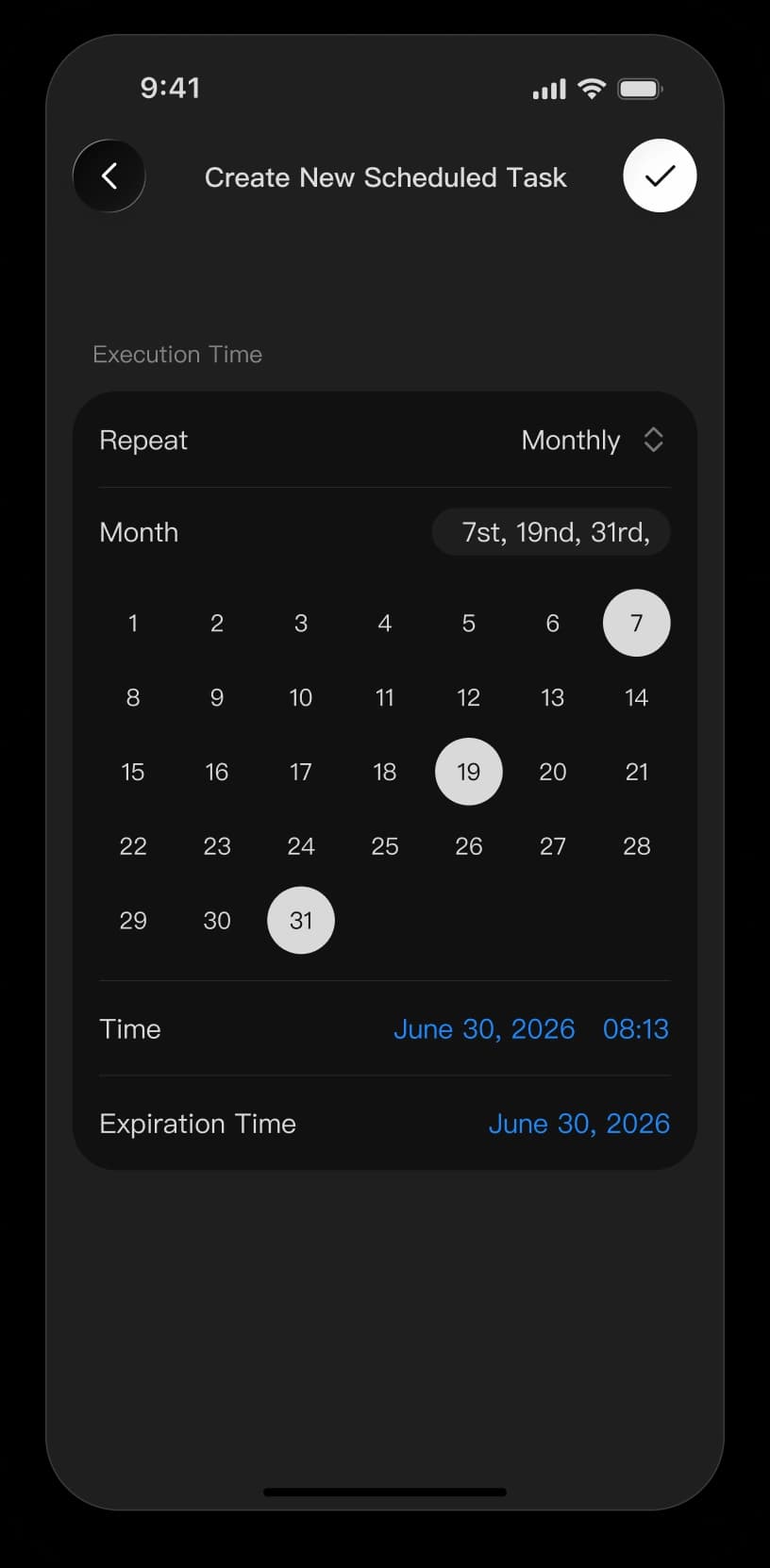
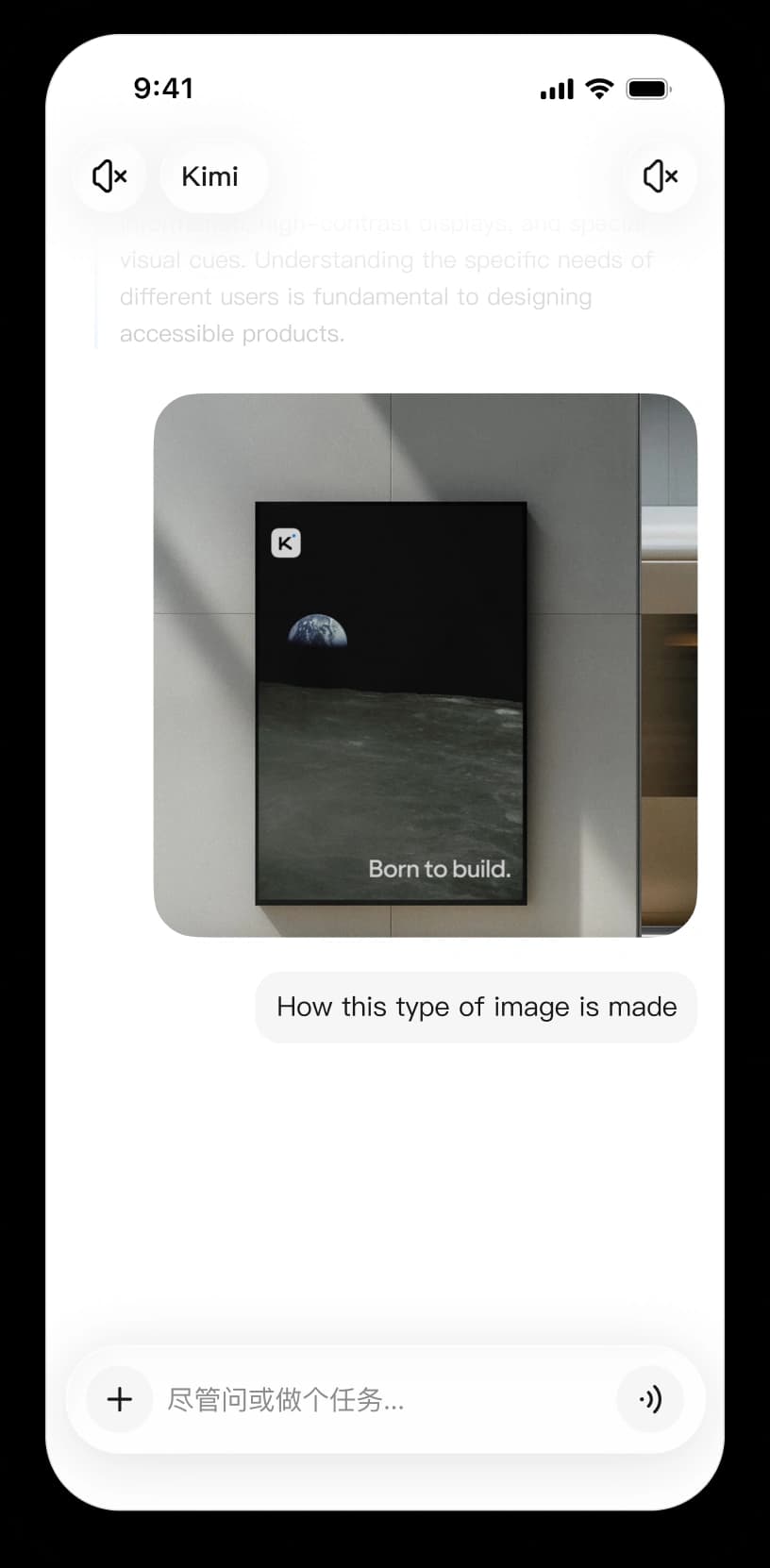
在手机上随时拍照、提问、搜索、创作,或创建定时任务,让 Kimi 按计划执行。离开电脑后,仍可查看任务状态、接收执行结果,随时继续跟进。
每天早上汇总最新新闻和重点动态,一处掌握全部信息。
欢迎使用 Kimi Code!
发送 /help 查看帮助信息。
使用 /model 切换模型,使用 /new 开始新会话
moonshot@moonshot /setup
API 平台 Kimi Code
Kimi Work 桌面端支持 Windows 和搭载 Apple silicon 的 Mac,Intel Mac 版桌面应用仅支持 Kimi Chat。移动端 App 支持 iOS、Android 和 HarmonyOS。开发者还可以在支持的终端和 IDE 中使用 Kimi Code 进行编程。你还可以直接通过网页使用 Kimi。
可以。Chat 模式下的聊天记录会在网页端、桌面端(Kimi Work)和移动端同步,你可以随时切换设备继续对话。Work 模式下的任务和记录则保留在创建任务的电脑端。
可以。你可以在 Kimi Work 中选择并挂载本地文件夹,授权后,Kimi 可以直接读取其中的文件,也可以将生成的文件保存到对应的工作目录中。
Kimi Code 支持终端和多种 IDE。你可以安装 CLI 在终端中使用,也可以通过 IDE 集成,在熟悉的开发环境中直接调用 Kimi Code。
可以。使用同一个 Kimi 账号登录不同设备,即可访问已同步的聊天记录。需要注意的是,Kimi Work 作为桌面端版本;如果任务需要读取本地文件,则需要在能够访问这些文件的电脑上继续执行。
 macOS(Apple 芯片)
 Windows