VS Code 核心操作
VS Code 擴充功能仍在適配中
Kimi Code for VS Code 目前僅開放給舊版 Python CLI 使用者進行全新安裝。已安裝此擴充功能的現有使用者,升級至新版 CLI 後仍可繼續使用。其他 TS 版本 CLI 使用者目前暫不支援安裝。
開啟面板
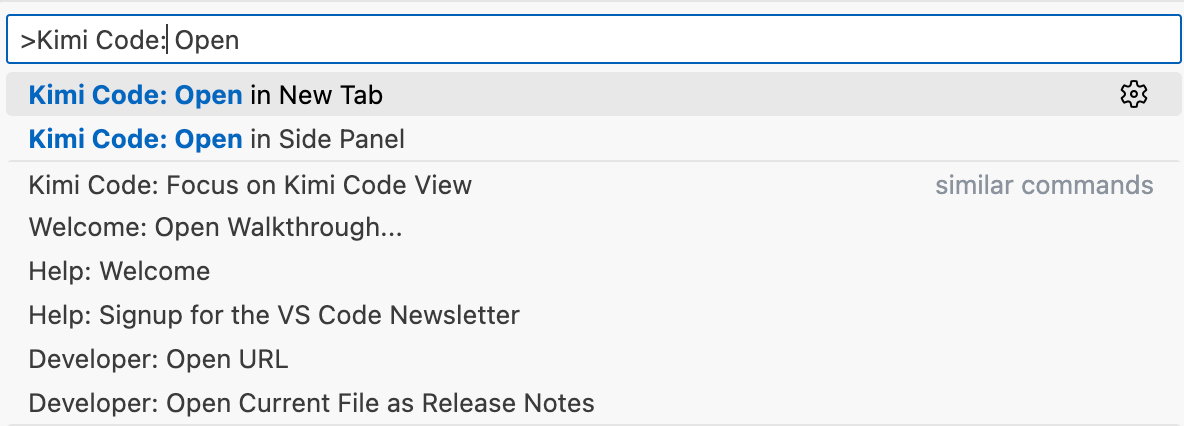
點選 Activity Bar 中的 Kimi 圖示,或從命令選擇區執行「Kimi Code」命令。
輸入與控制
檔案參照
輸入 @,然後選取檔案或資料夾名稱。例如,使用 @src/handlers/ 參照資料夾,使用 @app.ts 參照檔案,或使用 @src/app.ts:10-20 參照特定行範圍。
按下 Alt+K 可快速將目前檔案或選取的程式碼插入為參照。
斜線命令
輸入 / 開啟命令選單。使用 /init 掃描專案並產生文件,或使用 /compact 壓縮過長的上下文。
輸入歷史
在輸入框中按 ↑ / ↓,可快速瀏覽最近送出的訊息,方便重複提問或修改問題。
媒體檔案輸入
你可以貼上、拖放或選取媒體檔案。支援格式包含 PNG、JPEG、GIF、WebP、HEIC 等圖片格式,以及 MP4、WebM、MOV 等影片格式。
- 貼上 / 拖放:單張圖片原始大小最高可達 5MB。系統會自動壓縮,包括將 HEIC 轉換為 JPEG、縮放過大的圖片,並將品質降低至約 2MB。
- 檔案選擇器:透過輸入框中的��+」按鈕或
@選單選取檔案時,圖片最高可達 10MB,影片最高可達 20MB。 - 一般限制:每則訊息最多可附加 9 個檔案,總大小最高 80MB。附加媒體檔案時,不支援多模態輸入的模型會自動被篩除。
訊息佇列
Kimi 回覆期間,你仍可在輸入框中繼續輸入並送出訊息。這些訊息不會遺失,而是會加入訊息佇列。底部工具列會顯示佇列數量,你可以點選以展開佇列面板:
- 查看等待送出的訊息清單
- 編輯或刪除佇列中的訊息
- 調整訊息順序
- Kimi 回覆期間,點選佇列項目上的 ⚡ 圖示,可立即將該訊息插入為一則引導指令,引導 Kimi 調整目前回覆方向
模型與 Thinking mode
可從輸入列的下拉選單切換模型。
部分模型支援延伸推理能力。Thinking mode 切換鈕有三種狀態:模型不支援 Thinking mode 時隱藏、由使用者手動啟用/停用,或對 k2-thinking 等模型永遠開啟。
啟用後,回覆中的思考步驟預設會收合。你可以展開查看推理過程。若要預設展開思考過程,請在設定中啟用 kimi.alwaysExpandThinking。
工作模式
操作確認與工具執行
當 Kimi 提議執行工具或寫入檔案時,會出現確認對話框,提供三個選項:
- 是:僅核准目前操作
- 是,本工作階段皆適用:在目前工作階段內核准類似操作,直到新的工作階段開始
- 否:拒絕執行該操作
在設定中啟用 kimi.yoloMode,即可自動核准所有工具呼叫。當你信任工作流程並希望提高效率時,適合使用此選項。
問題對話框
執行期間,Kimi 可能會向你提問,例如請你選擇實作方式。底部會出現問題卡片。你可以直接選取預設選項,或選擇「自訂回覆...」輸入自己的回答。回答後,Kimi 會繼續執行。
計畫模式
點選輸入框左側的 📋 圖示即可進入計畫模式。啟用後,Kimi 會先輸出可展開的計畫卡片,再正式執行,列出它打算採取的步驟。你可以先檢視計畫,再讓它繼續。
- 每個新工作階段都會沿用上一次的計畫模式按鈕設定。
- 如果 Kimi 已在串流輸出回覆,退出計畫模式時需要再次確認,以避免中斷目前任務。
檔案變更追蹤
Kimi 修改檔案後,所有變更都會被追蹤並顯示在「檔案變更」區段。你可以查看已修改檔案清單及其狀態,例如新增、修改或刪除,並查看新增與移除行數統計。
針對每個檔案,你可以在 VS Code 原生差異檢視中查看變更、還原至原始狀態,或保留變更以清除追蹤記錄。支援批次操作,因此可一次保留或捨棄所有變更。基準狀態會在工作階段中首次修改檔案時擷取;還原時會將檔案恢復到該基準版本。
上下文管理
工作階段歷史
點選面板頂部的歷史下拉選單,可瀏覽先前的工作階段。工作階段資料會儲存在本機,並支援關鍵字搜尋。你可以刪除舊工作階段,或載入某個工作階段以接續先前的對話。
狀態列會顯示上下文使用百分比與輸入/輸出 token 數。當上下文使用率偏高時,請使用 /compact 命令進行壓縮。
切換工作目錄
點選輸入框右側的齒輪圖示(操作選單)→ 工作目錄,即可在目前 Workspace 的不同子目錄間切換工作目錄。切換後會自動開始新的工作階段,讓 Kimi 根據新的目錄上下文工作。你可以直接選取已註冊的子目錄,或使用「瀏覽...」瀏覽任意子資料夾。
操作選單
功能清單
輸入框右側的齒輪圖示會開啟操作選單,其中包含以下功能:
- 工作目錄:切換目前工作目錄(請參閱上方「切換工作目錄」)
- MCP 伺服器:開啟 MCP 伺服器設定面板
- 一般設定:在 VS Code 設定中開啟 Kimi 設定頁面
- 顯示日誌:開啟 Kimi Code 輸出日誌面板以進行疑難排解
- 重設 Kimi:重設 Kimi Webview,適用於介面凍結或沒有回應時
- 登出 / 登入:登出或重新登入你的 Kimi 帳號
你也可以從 VS Code 命令選擇區執行「Kimi Code: Run CLI」,直接在整合式終端機中啟動 Kimi Code CLI。