快速开始
Kimi Code 桌面端是 Kimi Code 的桌面客户端。你可以在图形界面中打开本地项目,通过对话让 Agent 阅读和修改代码,并使用改动、文件预览和终端检查结果。
本页介绍从安装、连接模型到完成第一个任务的最短路径。
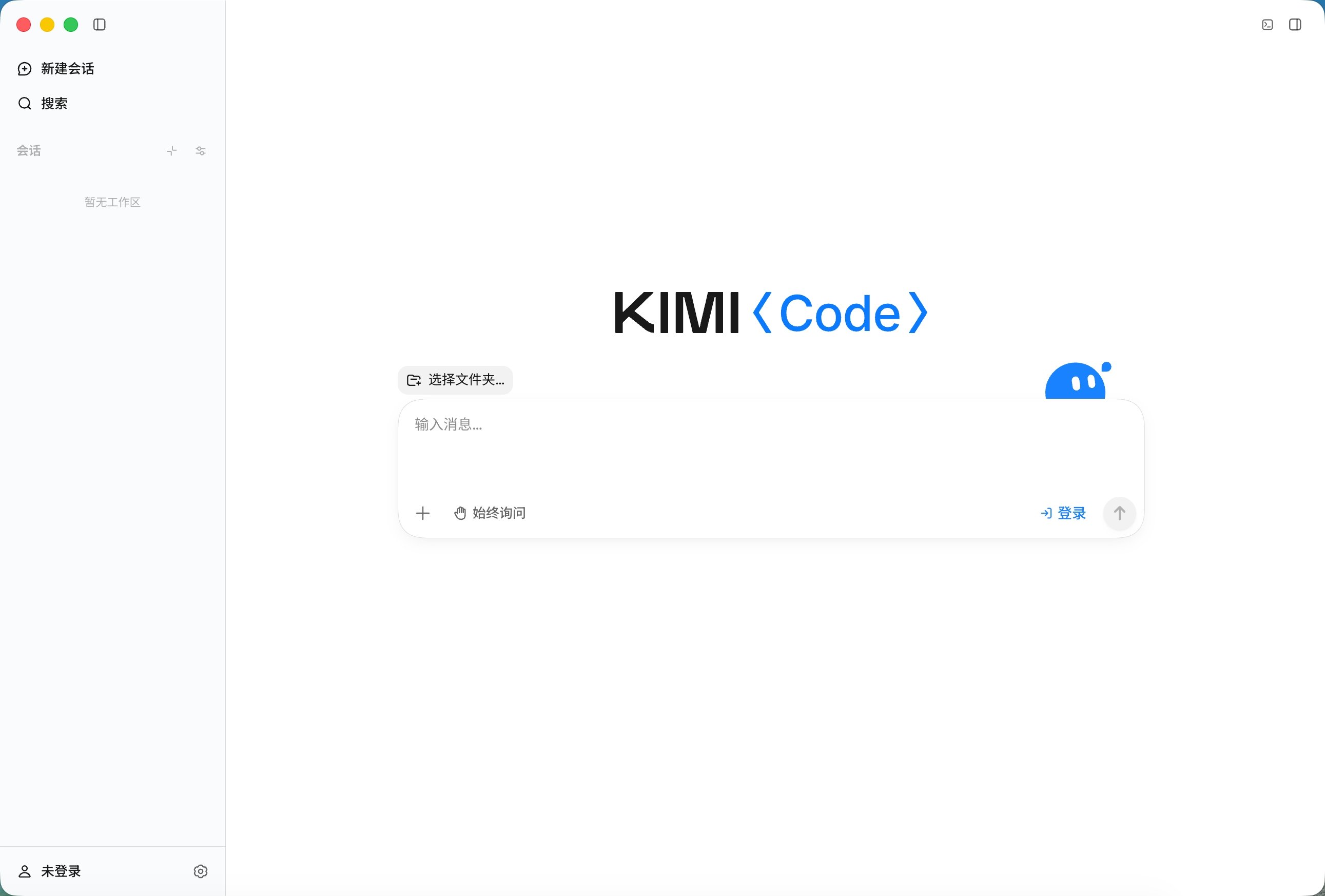
安装与启动
首次启动时选择界面语言和主题,之后可以在设置中调整。
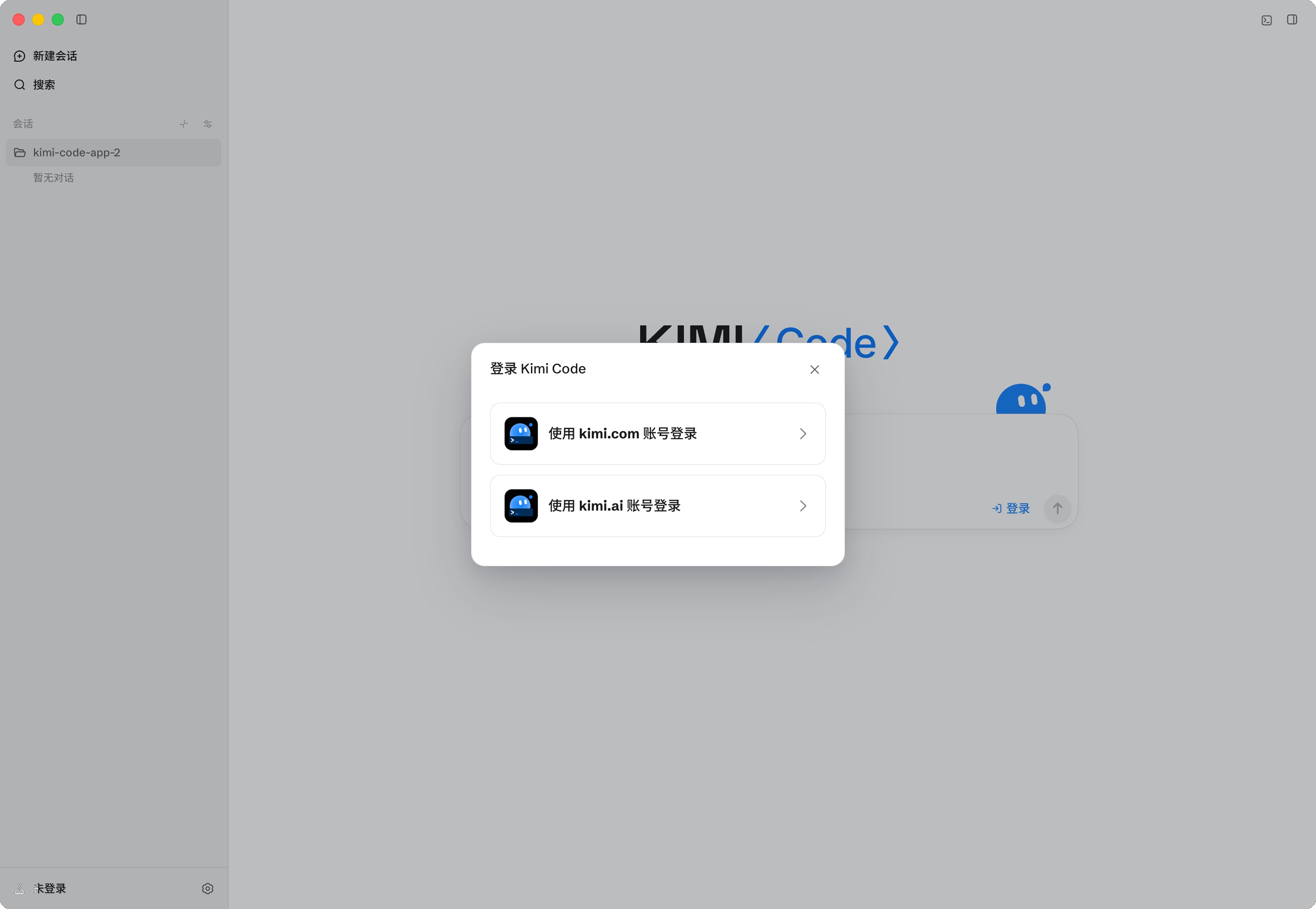
登录
首次启动时可以按页面提示完成 Kimi OAuth 授权,也可以先跳过。之后需要登录时,再从应用中的登录入口完成授权;授权失败时按页面提示重试。登录站点随所在区域而定:国内区域为 kimi.com,海外区域为 kimi.ai。登录后可在设置的账号区域随时查看套餐用量。
连接模型
使用 Kimi 官方模型
登录 Kimi 账号后,桌面端会使用账号可用的官方模型。你可以在输入框内的模型选择区域确认当前模型,也可以在设置中的模型模块查看可用模型和模型权限。
未订阅 Kimi 会员的用户系统无法直接读取并使用官方模型,不同会员可使用的模型权益也不同,可以从账号区域找到会员入口,查看并选择适合的会员方案。会员权益和模型权限说明见会员权益和模型配置。
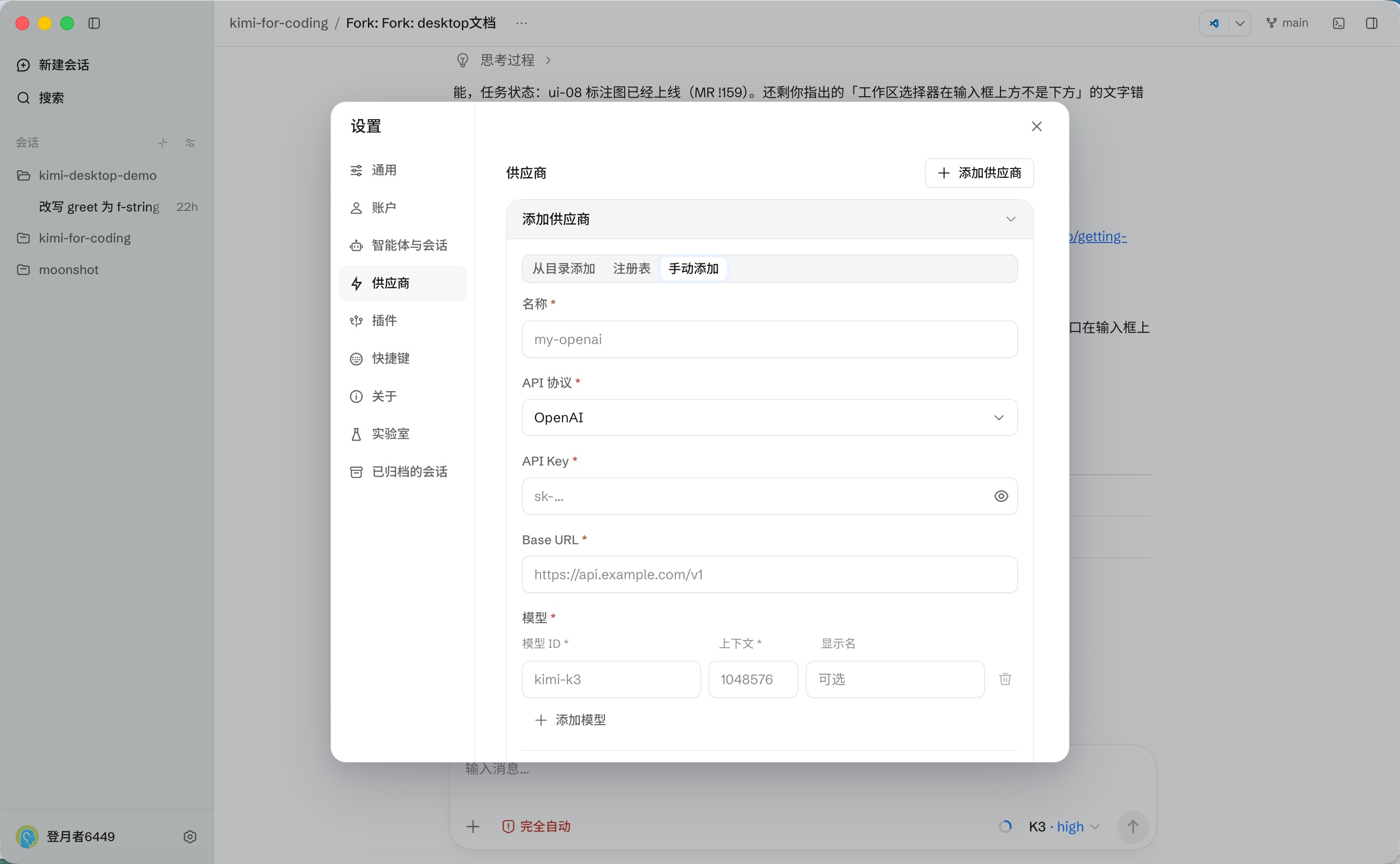
接入第三方模型供应商
如果你需要使用其他模型供应商:
- 打开设置,进入模型供应商区域。
- 选择添加供应商,填写 API Key、Base URL 和模型信息。
- 保存后回到会话,在输入框附近切换到该模型。
- 发送一个只读任务,确认模型可用。
新建会话并选择工作区
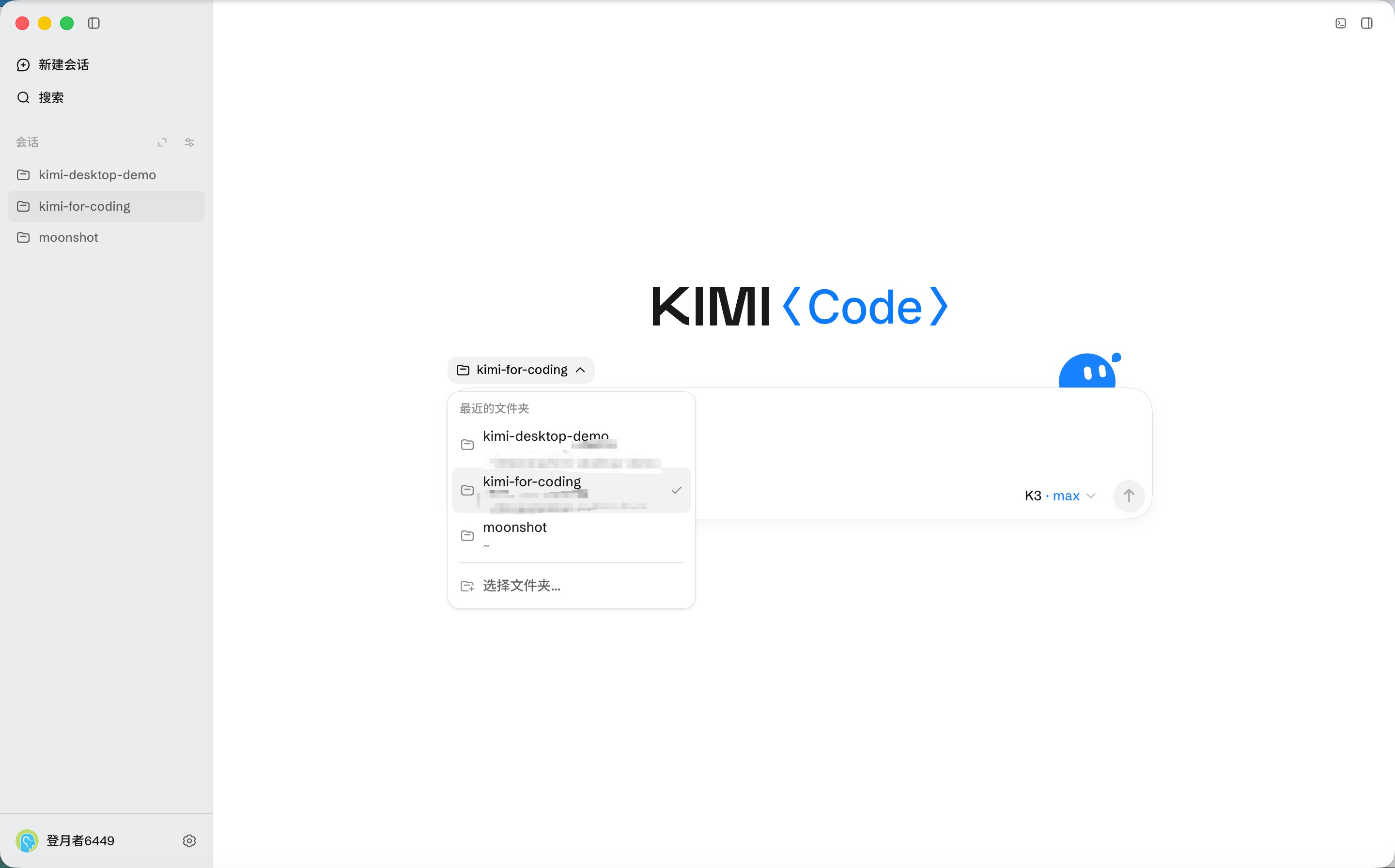
桌面端会按工作区整理会话。新建会话后,可以在输入框上方选择要使用的本地项目文件夹:
- 点击左侧的“新建会话”。
- 点击输入框上方的文件夹名称,打开工作区选择器。
- 从最近使用的文件夹中选择项目,或点击“选择文件夹…”添加新的本地文件夹。
- 确认输入框上方显示了目标工作区后,再输入任务并发送消息。
新选择的文件夹会成为桌面端的工作区,并加入最近使用的文件夹列表。添加时若选择“直接输入绝对路径”,路径会以本地绝对路径解析;空会话必须先选择工作区才能发送。将 Finder 或文件资源管理器中的文件夹拖到侧边栏,也可以直接添加为工作区。
会话会出现在所选工作区的会话列表中。已有工作区和会话可以直接从左侧切换。
发起第一个任务
在输入框中输入任务,也可以用 @ 引用文件或目录。输入框左下角的 + 提供几种任务模式:
- 目标:设定一个持续推进的目标,适合需要多轮执行和检查的长任务;开启后,目标会显示在输入框上方。见目标模式。
- 计划:先让 Agent 分析并给出计划,确认后再修改文件。见 Plan 模式。
- Swarm:把可拆分的任务交给多个子代理并行处理,进度会显示在 Tasks 或 Subagent 区域。见 Agent 与 subagent。
任务执行过程中,Agent 的工具调用、思考过程和每轮修改的文件都会呈现在界面中,可以随时查看。你可以继续输入补充要求来调整方向,例如缩小修改范围、补充约束、要求先解��原因、要求停止当前操作,或让 Agent 按新的要求继续。需要回退时,可以使用 /undo 回退最近的修改。
处理审批
桌面端会把需要你决定的操作显示为审批卡片。卡片可能包含命令、文件修改或计划等内容;阅读具体范围后再选择批准或拒绝。智能体提出问题时,问题卡片可能提供单选、多选和「其他」输入。
权限模式有三种:
- 始终询问:仅自动读取,其余操作逐一向你确认。
- 必要时询问:自动完成常规修改和命令;高危操作、提问和计划仍会问你。
- 完全自动:完全不打断,所有操作和判断自动完成。
首次使用或处理不熟悉的项目时,建议先使用 始终询问,确认操作范围后再调整模式。
查看改动并验证
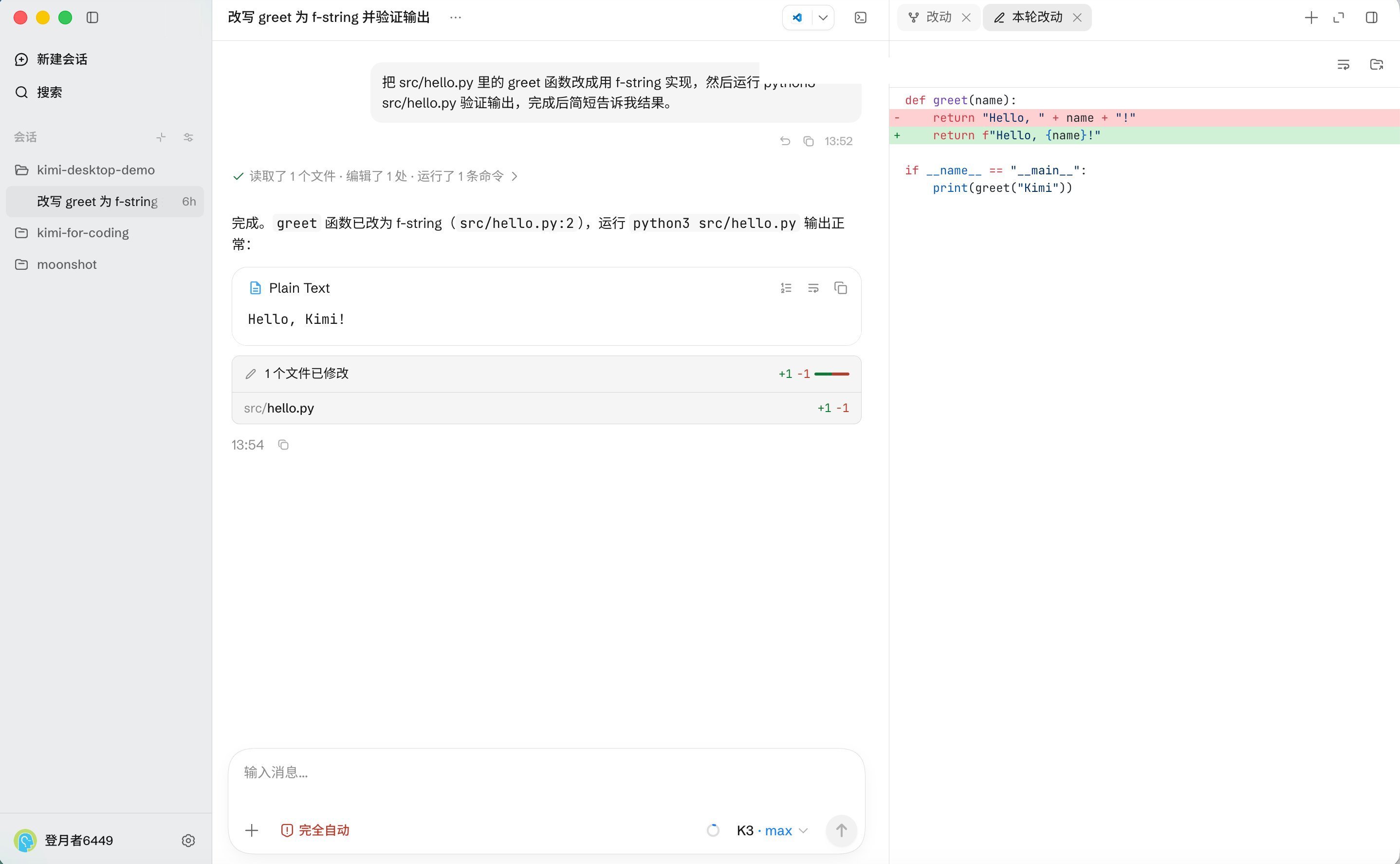
修改完成后,在右侧查看改动,先检查文件列表,再按文件和单次修改查看具体变化。需要进一步确认时,可以在文件预览中检查 Markdown、JSON、HTML、PDF、CSV、图片以及代码或文本文件,并复制、下载、在系统中显示或在外部应用中打开。会话中提到的文件路径也可以直接点开预览。
如果任务需要运行检查,可通过会话右上角的终端按钮打开底部终端面板,确认命令、当前工作区和输出结果。验证无误后再继续下一步;如果结果不符合预期,可以回到会话中说明问题,或使用 /undo 回退最近的修改。
如果是网页类项目,还可以在右侧面板打开内置浏览器:标签页随会话常驻,页面信息与 Agent 共享,直接在应用内查看页面效果,无需切到其他窗口。
继续探索
完成第一个任务后,可以继续:
- 用目标推进长任务。
- 用 Swarm 处理可拆分的调查或修改。
- 通过顶部菜单在外部编辑器、文件管理器或系统终端中打开项目。
- 创建、归档、恢复、Fork 或导出会话。
- 在设置中调整模型、权限、快捷键和插件。
常用命令
输入框可以直接输入任务,也支持通过 / 使用内置命令。常用命令:
| 命令 | 作用 |
|---|---|
/new | 新建会话 |
/login | 打开登录流程 |
/plan | 进入计划模式 |
/goal | 设定持续推进的目标 |
/swarm | 使用多个子代理处理任务 |
/compact | 压缩当前上下文 |
/undo | 回退最近的修改 |
/fork | Fork 当前会话 |
/export | 导出会话 |
/status | 查看当前会话状态 |
桌面端和命令行的关系
桌面端延续 Kimi Code CLI 的 Agent 核心能力,两者可以安装在同一台机器上,并共享部分本地配置,如账号、模型、模型供应商和插件相关设置。在 CLI 中运行 /desktop 斜杠命令或 kimi install-desktop 子命令,可以在浏览器中打开桌面端页面进行下载安装。
桌面端适合在图形界面中管理项目、会话、改动和终端验证;命令行更适合终端优先和脚本化的工作流。具体共享范围以各自的设置和配置文件为准。
下一步
- 使用桌面端:了解任务模式、上下文、会话管理、终端和设置。
- Kimi Code CLI 快速开始:了解终端中的命令、会话和脚本化流程。
- 模型配置:查看可用模型和模型配置方式。
- 会员权益:了解账号权益、额度和升级方式。