使用桌面端
桌面端在一个窗口中覆盖从对话到交付的完整流程:描述需求、跟踪执行、审查验证、管理项目。本页按功能类型介绍这些能力;从安装到第一个任务的最短路径见快速开始。
选择任务模式
不同任务适合不同的推进方式。开始任务前,可以根据任务类型,在输入框左下角 + 中选择合适的任务模式:
- 普通任务:适合边界清楚、容易验证的修改。
- 计划模式:适合影响范围不��定、需要先确认方案的修改。Agent 会先分析并给出计划,确认后再执行。
- 目标模式:适合需要多轮执行和检查的长任务。目标会显示在输入框上方,可持续暂停、恢复或取消。
- Swarm 模式:适合可以拆成多个独立子任务的调查或修改,进度会显示在 Tasks 或 Subagent 区域。
给 Agent 提供上下文
上下文越具体,Agent 越不容易偏离目标。先描述目标,再按下表补充材料:
| 入口 | 触发方式 | 作用 |
|---|---|---|
| 添加附件 | 粘贴、拖拽或点击 + | 上传截图、文档、图片、视频或其他材料,作为当前任务的上下文 |
插入 @ 提及 | 输入 @ | 引用工作区中的文件或文件夹,让 Agent 定位相关代码或资料 |
插入 / 命令 | 输入 / | 调用内置命令或已保存的扩展命令,复用固定流程 |
| 截屏 | macOS:Shift + Command + SWindows: Shift + Ctrl + S | 点击 + 开启截屏功能,根据提示打开权限,框选屏幕区域并添加序号和评论,帮助 Agent 定位页面位置或错误信息 |
| 评论并添加到对话 | 选中内容后选择“评论”或“添加到对话” | 把对话中的文字、代码或工具结果作为引用补充到当前任务,便于继续追问或调整方向 |
也可以直接提供错误日志、复现步骤、期望行为、验证命令,以及不希望修改的目录、文件或行为。
追问与调整方向
任务执行过程中,Agent 的工具调用和思考过程会显示在会话中,可以随时查看。你可以继续输入补充要求来调整方向,例如缩小范围、补充约束、要求先解释原因、要求停止当前操作,或让 Agent 按新的要求继续。需要回退时,可以使用 /undo 回退最近的修改。
与当前任务不直接相关的疑问,可以在侧边聊天中讨论,无需离开主会话。
审查改动
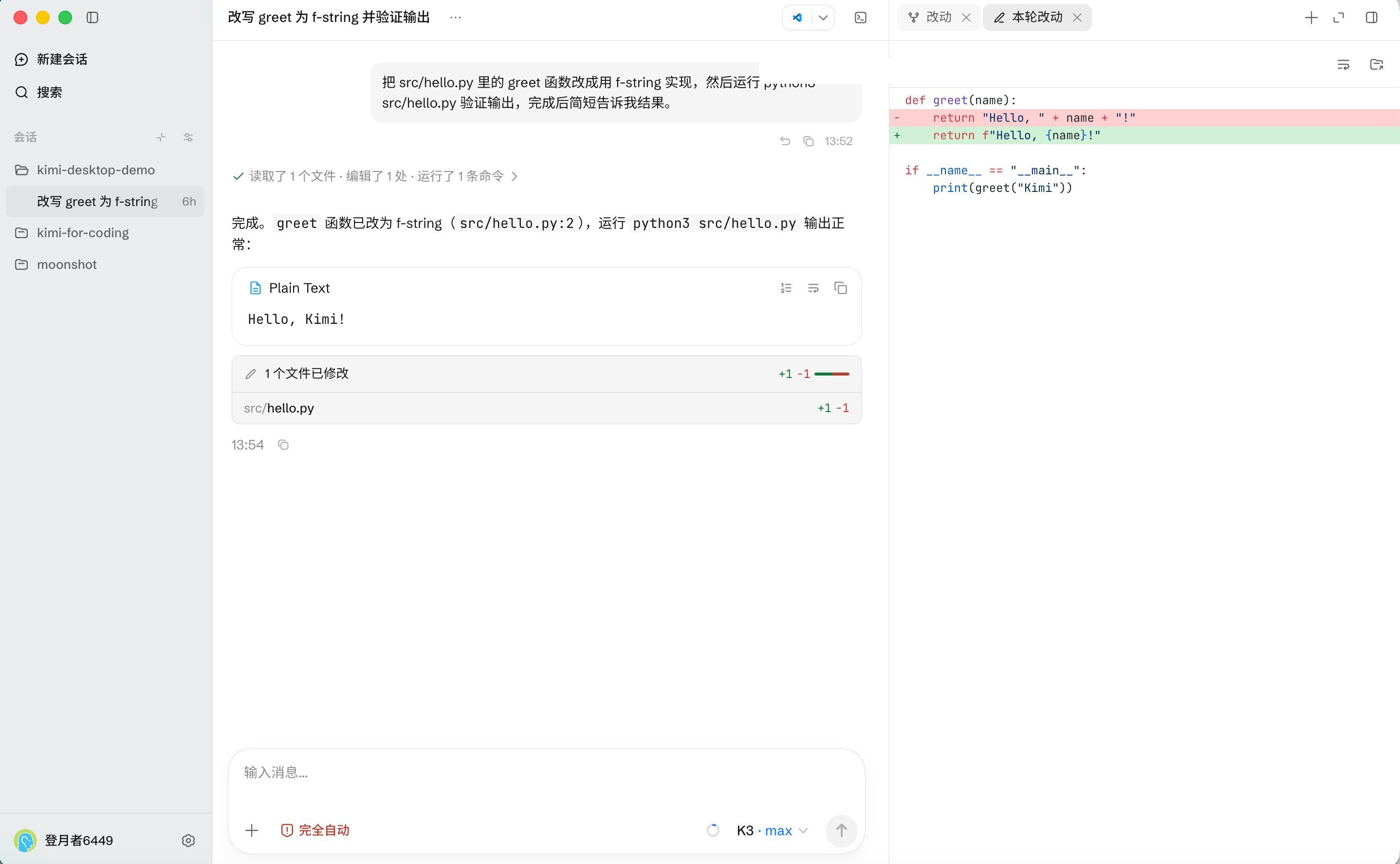
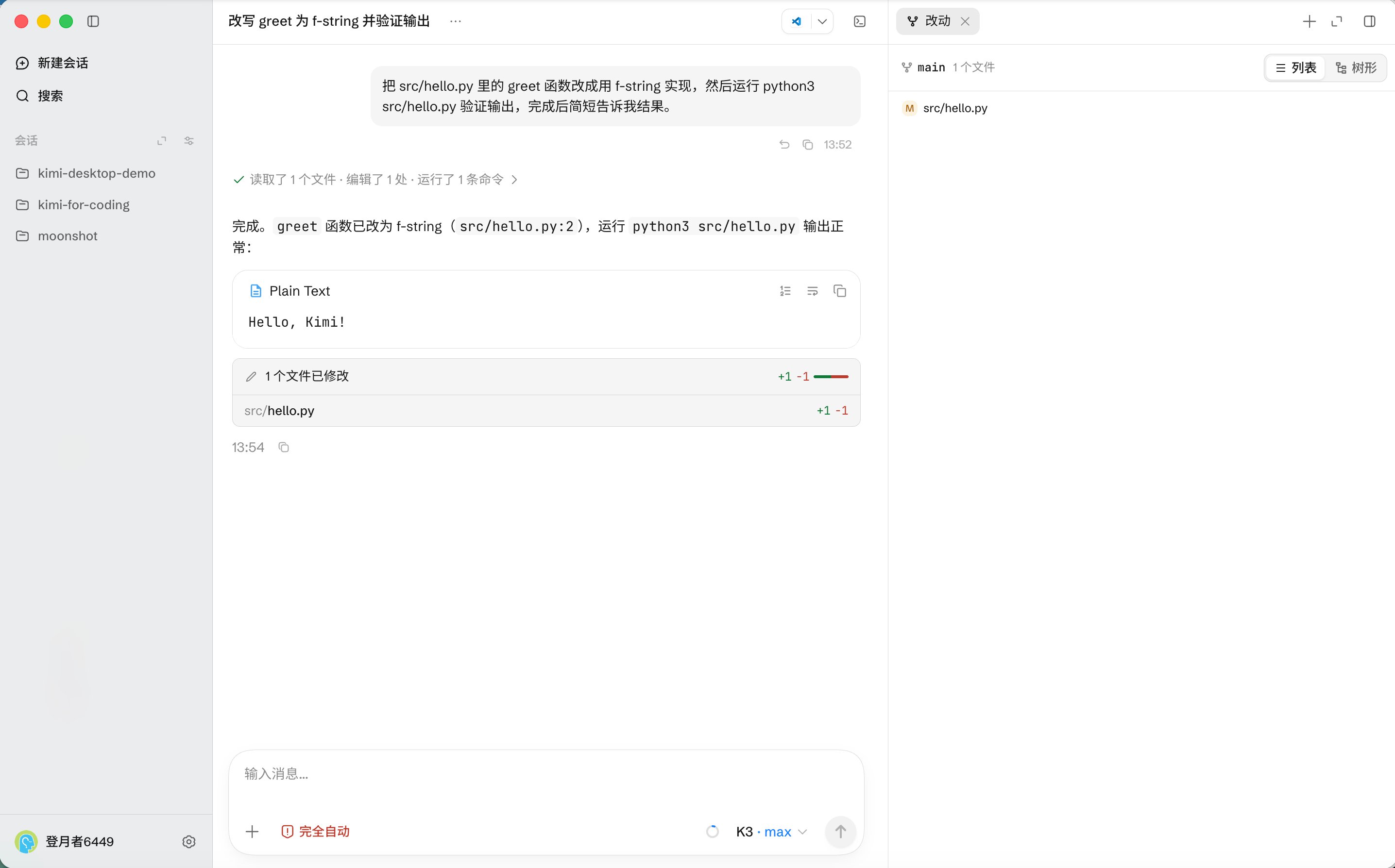
任务产生修改后,需要先确认改了哪些文件、每处改成什么样。
- 改动:右侧面板的改动标签页按文件列出所有变化,可检查单个文件或单次修改的差异;改动标签页是单例,已打开时新建菜单会隐藏该入口。
- Git 状态:改动面板顶部显示当前分支、领先 / 落后状态和文件变化数量,也可以查看拉取请求状态。
- 文件预览:预览 Markdown、JSON、HTML、PDF、CSV、图片以及代码或文本文件,并支持复制、下载、在系统中显示和在外部应用中打开;带 frontmatter 的 Markdown 会显示元数据卡片。会话中提到的文件路径也可以直接点开预览。
验证修改
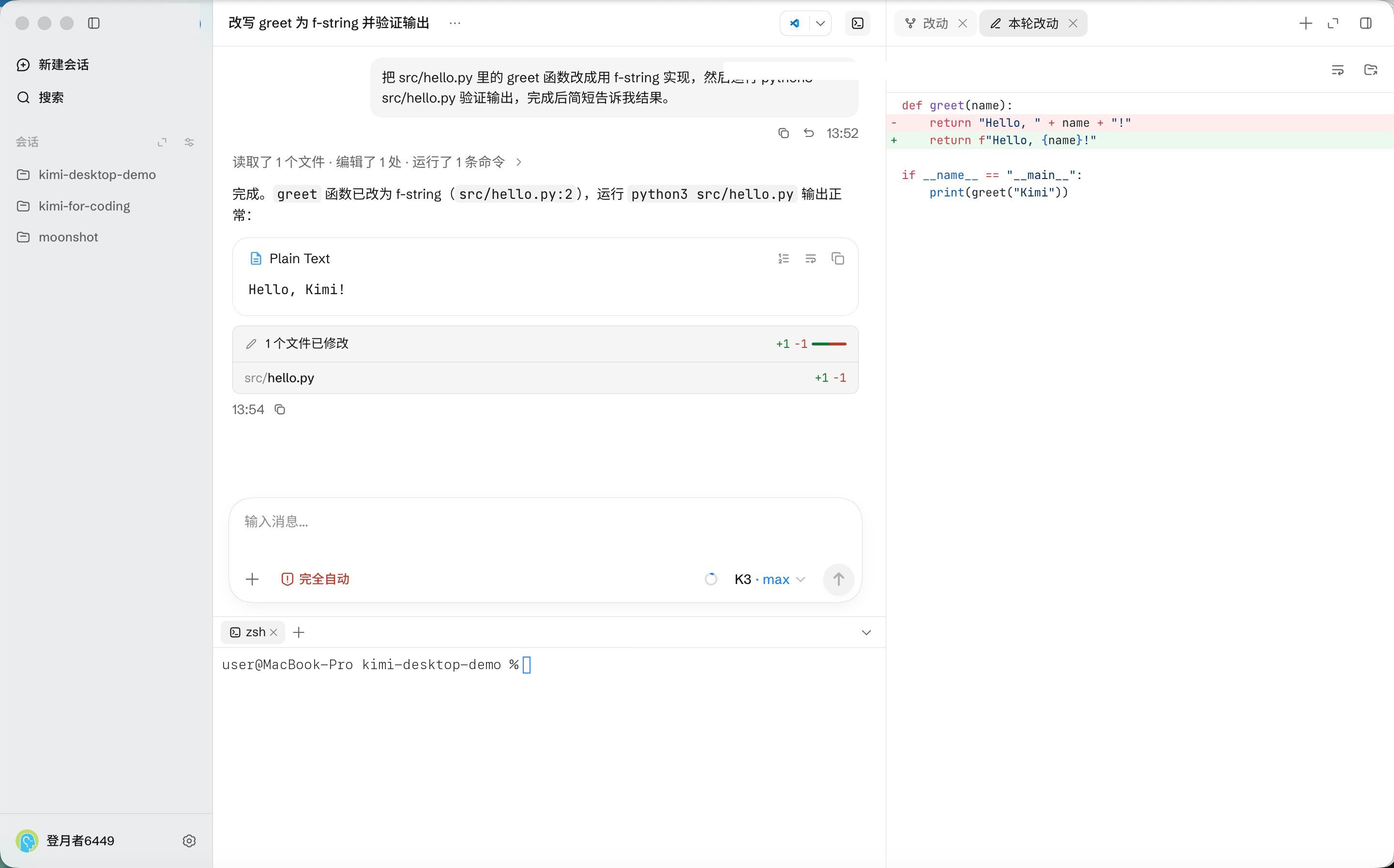
修改后的结果如需要运行检查确认,支持终端或网页形式。底部终端面板是桌面端原生终端,可通过会话右上角的终端按钮打开,也可以按 Ctrl + 反引号显示或隐藏。它支持多个 tab,并在当前工作区的 cwd 中运行命令,适合执行项目已有的构建、测试、格式检查和其他验证命令,也可以查看 Git 命令输出。
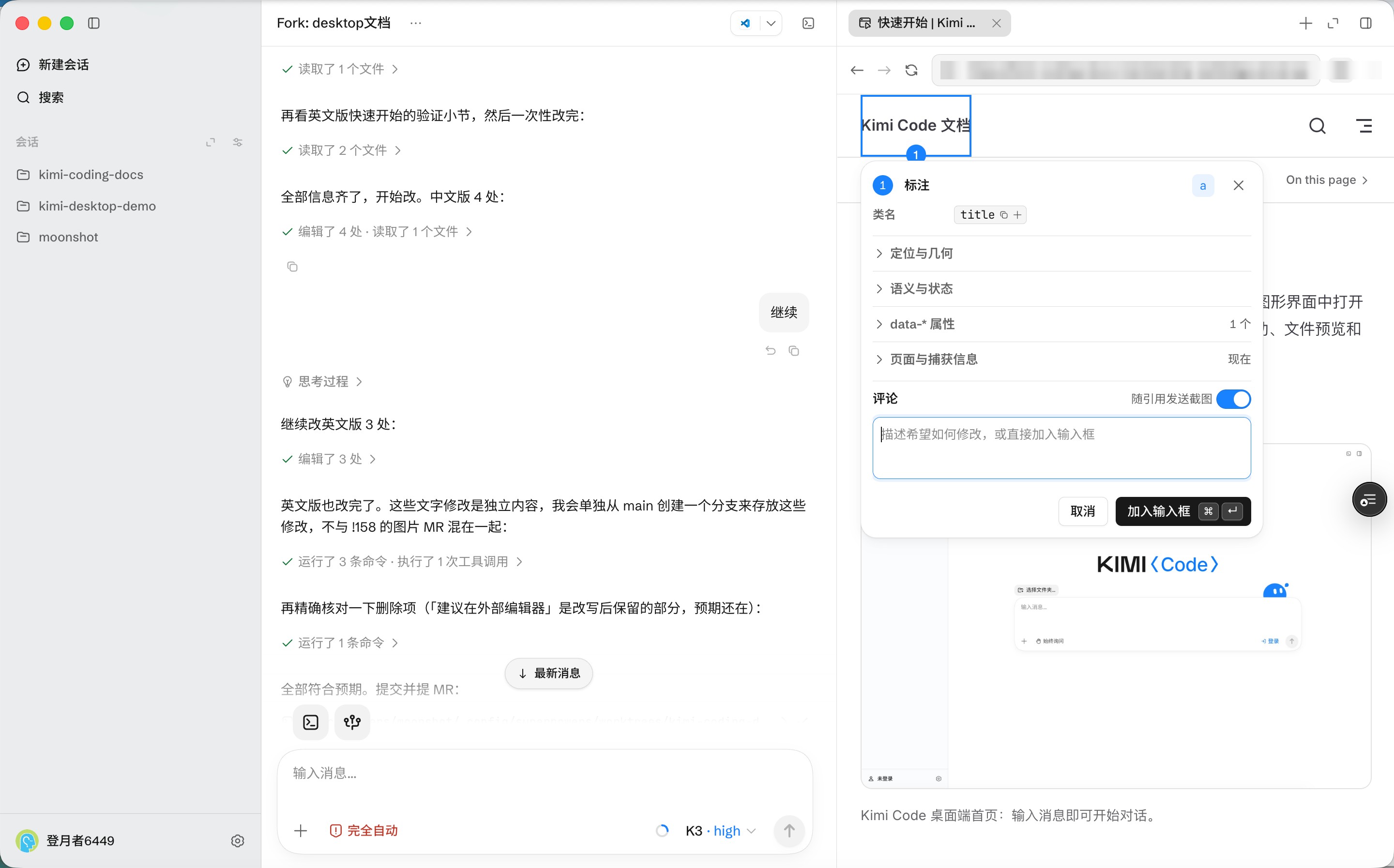
需要验证网页效果时,可以在右侧面板打开内置浏览器:标签页随会话常驻,页面信息与 Agent 共享,启动本地服务后即可在应用内查看页面,无需切到其他窗口。还可以标注网页中的元素或区域,自动捕获元素信息并附上截图和评论,让 Agent 准确定位要修改的位置。
管理后台任务
桌面端支持在主会话继续时运行后台任务。输入框上方的工作条会显示后台 Bash、后台 Agent 等后台工作的运行状态和数量,点击可展开任务列表(可按最近、进行中、已完成、全部筛选),你可以在这里:
- 查看后台 Bash 和工具任务的状态、输出和运行时长;
- 查看后台 Agent 的模型、思考强度、状态和结果;
- 打开具体任务或子代理的详情——后台 Agent 会在右侧打开任务详情标签页,展示执行摘要、思考过程和工具调用;
- 停止运行中的任务。
后台任务和后台 Agent 是两类不同的工作:前者用于查看命令和工具执行,后者用于查看子代理的独立工作。
管理项目与会话
桌面端按工作区整理会话,工作区对应一个本地项目文件夹。工作区内的会话支持新建、切换、重命名、归档、恢复、删除、Fork、导出、置顶和搜索。多个会话可以用标签页并行打开,并支持批量管理;全局搜索可跨工作区查找会话。首轮对话后会自动生成标题,也可以在会话项中重新生成。
Fork 用于保留当前会话并尝试另一种方向;归档、搜索、恢复和导出用于管理历史会话。
使用外部应用
文件预览用于查看文件并执行复制、下载、在系统中显示或在外部应用中打开。顶部菜单用于在外部应用中打开当前项目或文件,可以选择 VS Code、Cursor、Zed、Xcode、系统终端,以及 Finder 或 Explorer 等系统文件管理器,也可以复制当前路径。
使用插件扩展能力
插件用于把特定工具、流程或外部服务接入桌面端。你可以在设置中的插件区域浏览插件市场,安装、启用、更新或移除插件,也可以添加自定义插件来源。
当前可用的官方扩展能力包括:
- Kimi Computer Use:让 Agent 在 macOS 上操作本机应用和界面。
- Kimi Browser Extension:让 Agent 操作你的真实浏览器并复用已有登录状态;缺少浏览器扩展时,插件区域会提供 Chrome 或 Edge 扩展安装入口。
- Kimi Datasource:为 Agent 提供数据查询和数据源相关能力,适合需要查询外部数据或接入数据源的任务。
插件的添加方式、插件市场和自定义来源说明见Plugins。
调整设置
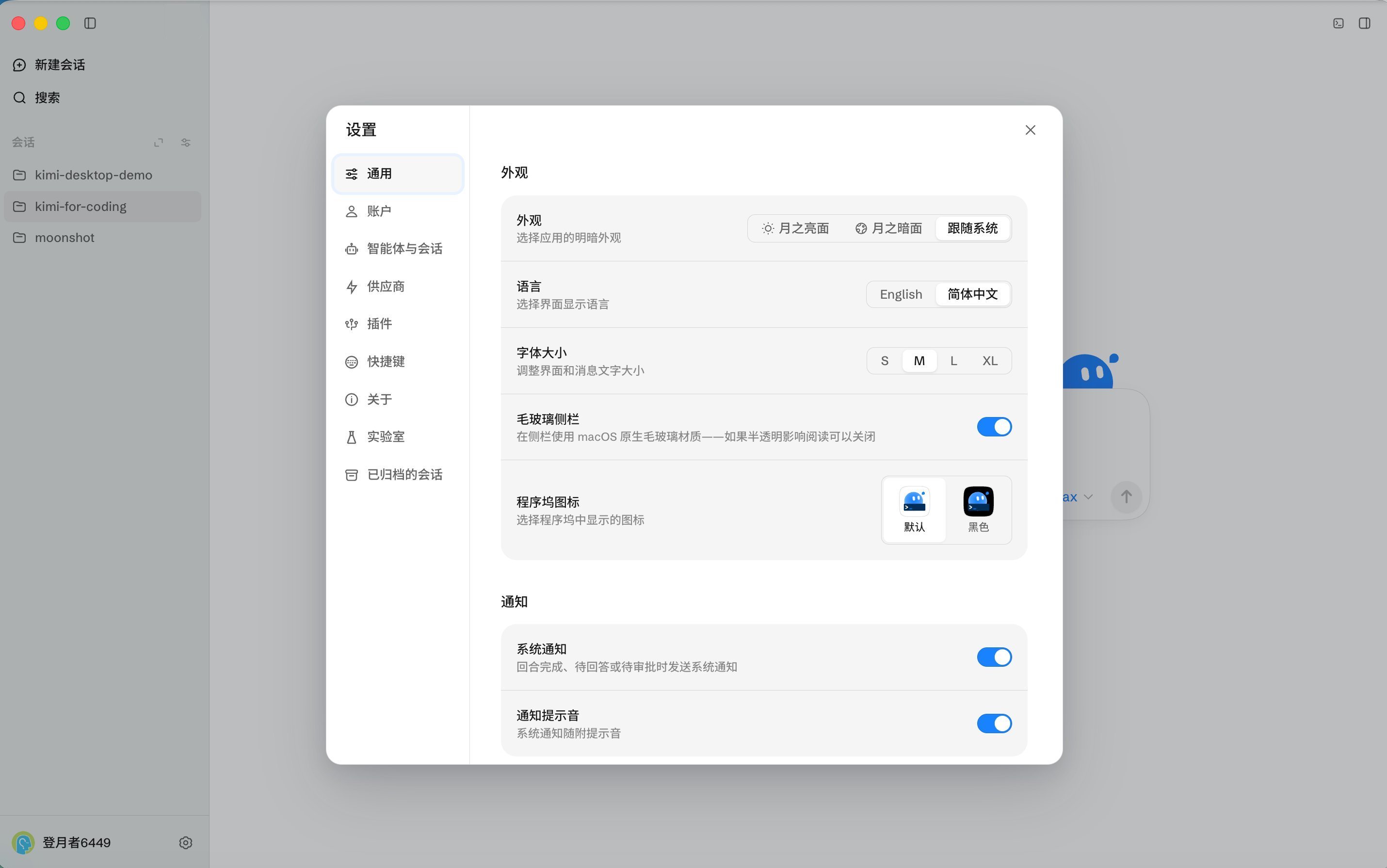
设置面板包含通用、账号、智能体与会话、模型供应商、插件、快捷键、关于、实验室和已归档会话等区域,用于管理模型、模型供应商、消息折叠、账号、权限、快捷键、协议入口和实验性选项。
下一步可以从快速开始回到最短操作路径。