配置飞书机器人
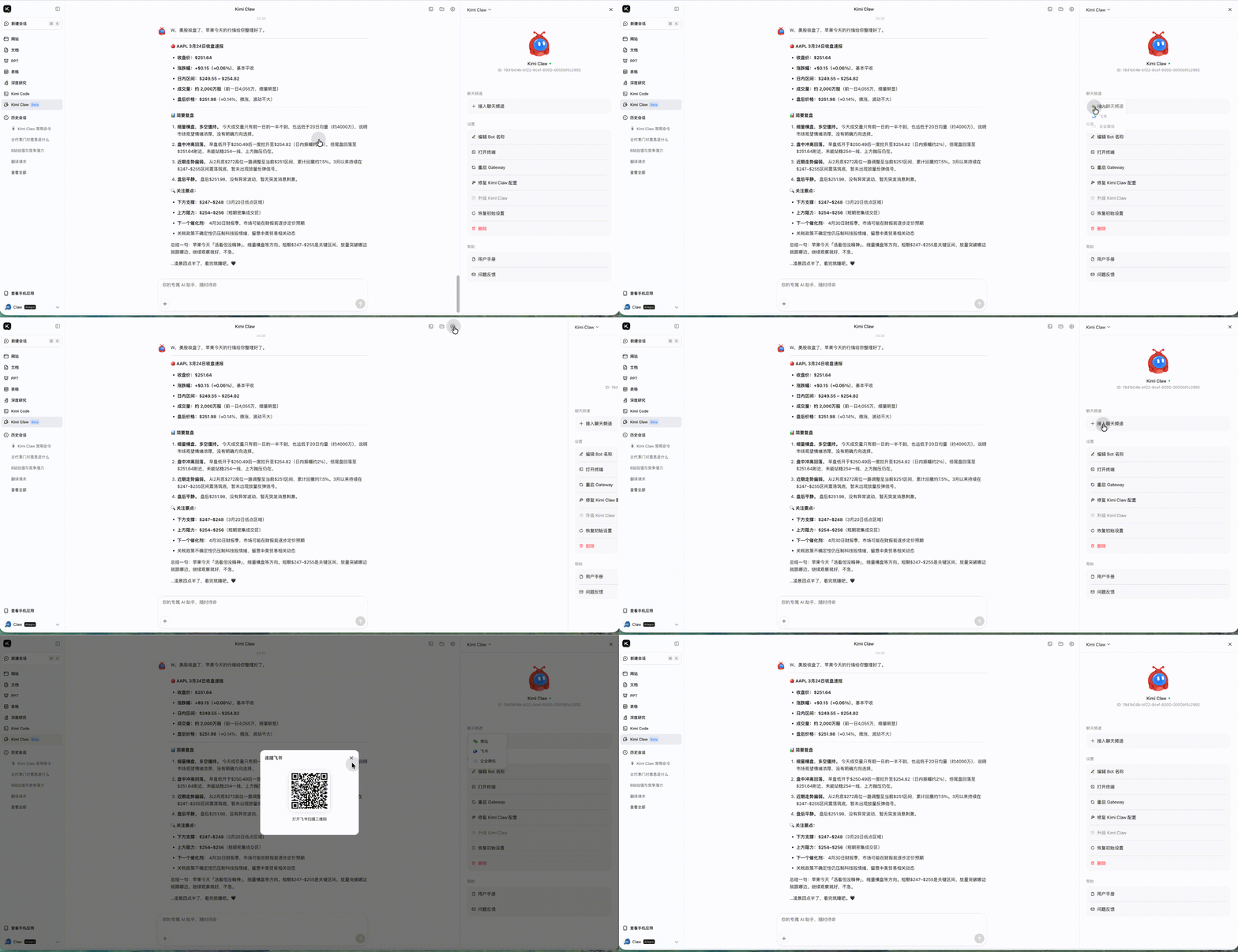
快捷配置
- 点击https://klmi.io/bot
- 打开 Kimi Claw 的 设置
- 进入 聊天频道。
- 按照页面指引完成飞书扫码连接。
手动配置飞书机器人
Kimi Claw 内置 Skill 会帮助你配置飞书机器人。你可以直接对它说“我想配置飞书机器人”,它会给你一份逐步完成的方案。你也可以按照以下步骤手动完成配置。
详细步骤
- 前往 飞书开发者平台,点击 创建企业自建应用,设置 App 名称和描述。
- 在应用中点击 添加机器人,创建机器人服务。
- 进入 权限设置 页面,通过 批量导入/导出权限 添加所需权限。
- 进入 凭证与基础信息 页,复制 App ID 和 App Secret 发送给 Kimi Claw,并告知这是飞书机器人的应用凭证。
- Kimi Claw 配置完成后,重启使配置生效(可让 Kimi Claw 自行重启,或手动在设置内点击 重启 Kimi Claw)。
- 重启完成后,在飞书开发者平台切换到 事件与回调 页面,选择 长连接 接收事件,点击保存,然后添加事件
im.message.receive_v1。 - 切换到 版本管理与发布,发布应用。在飞书里搜索机器人名字即可开始对话。
诊断命令
如果飞书机器人配置遇到问题,可使用以下命令诊断:
| 命令 | 说明 |
|---|---|
/feishu start | 确认飞书插件是否已安装并启动 |
/feishu doctor | 检查飞书机器人配置是否正确 |
/feishu auth | 批量授权飞书机器人权限 |
修复命令
如果需要进一步排查和修复,可在终端中使用以下命令:
| 命令 | 说明 |
|---|---|
npx doctor | 诊断飞书插件运行状态 |
npx fix | 自动修复常见配置问题 |
npx info | 查看飞书插件详细信息 |
�关文档
本文是否对你有帮助