VS Code 核心操作
VS Code 插件适配中
Kimi Code for VS Code 目前仅对旧版 Python CLI 用户开放新增安装。已安装插件的老用户升级新版 CLI 后仍可继续使用,其他 TS 版本 CLI 用户暂不支持安装。
打开面板
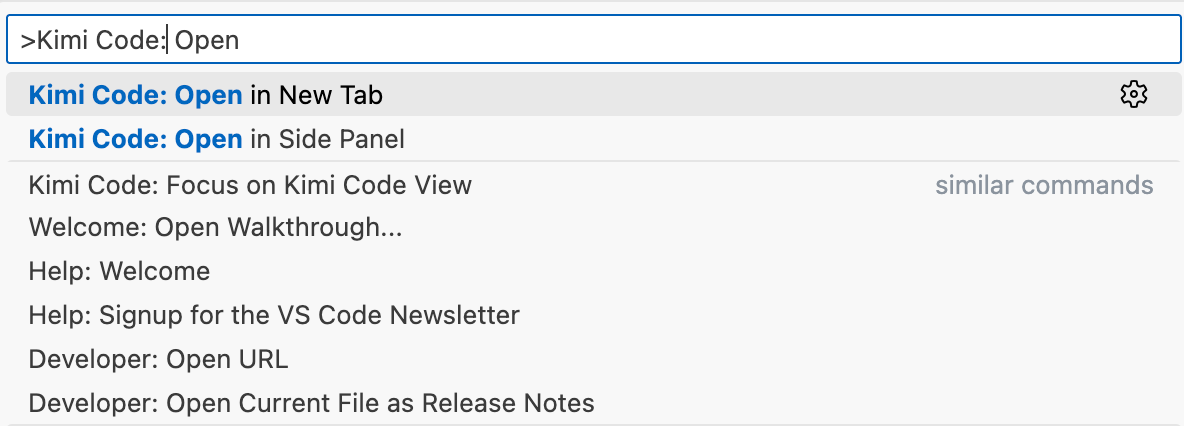
点击活动栏中的 Kimi 图标,或通过命令面板执行 "Kimi Code" 命令。
输入与控制
文件引用
输入 @ 后选择文件或文件夹名称。例如:@src/handlers/ 引用文件夹,@app.ts 引用文件,@src/app.ts:10-20 引用特定行范围。
按 Alt+K 可快速插入当前文件或选中的代码作为引用。
斜杠命令
输入 / 打开命令菜单。使用 /init 扫描项目并生成文档,或使用 /compact 压缩过长的上下文。
输入历史
在输入框中按 ↑ / ↓ 键可快速浏览最近发送过的消息历史,方便重复或修改提问。
媒体文件输入
支持粘贴、拖拽或选择媒体文件。支持的格式包括:PNG、JPEG、GIF、WebP、HEIC 等图片格式,以及 MP4、WebM、MOV 等视频格式。
- 粘贴 / 拖拽:单张图片原始大小不超过 5MB,系统会自动进行压缩(HEIC 转 JPEG、超尺寸缩放、质量压缩至约 2MB)。
- 文件选择器:通过输入框的 "+" 按钮或
@菜单选择文件时,图片不超过 10MB,视频不超过 20MB。 - 通用限制:每条消息最多附加 9 个文件,总计不超过 80MB。当附加媒体文件时,不支持多模态的模型将被自动过滤。
消息队列
当 Kimi 正在回复时,你可以在输入框中继续输入并发送。这些消息不会丢失,而是会进入消息队列。底部工具栏会显示队列数量,点击可展开队列面板:
- 查看待发送的消息列表
- 编辑或删除队列中��消息
- 调整消息顺序
- 在 Kimi 回复过程中,点击队列项的 ⚡ 图标可将该消息立即作为 Steer 插入,引导 Kimi 调整当前回复方向
模型与深度思考模式
通过输入栏下拉菜单切换模型。
部分模型支持扩展推理能力。思考模式切换有三种状态:模型不支持思考模式时隐藏、用户可手动启用/禁用、或如 k2-thinking 模型始终开启。
启用后,思考步骤在响应中默认折叠,可展开查看推理过程。在设置中开启 kimi.alwaysExpandThinking 可默认展开思考过程。
工作模式
操作确认与工具执行
当 Kimi 提议运行工具或写入文件时,将显示确认对话框,提供三个选项:
- Yes:仅批准当前操作
- Yes, for this session:批准当前会话内同类操作,直至开启新会话
- No:拒绝执行操作
在设置中启用 kimi.yoloMode 可自动批准所有工具调用。适用于信任工作流程且追求效率的场景。
问答弹窗(Question Dialog)
在执行过程中,Kimi 可能会向你提出问题(例如让你选择实现方案)。此时底部会弹出问答卡片,你可以直接点选预设选项,或选择 "Custom response..." 输入自定义回复。回答后 Kimi 会继续执行。
计划模式(Plan Mode)
点击输入框左侧的 📋 图标可进入计划模式。开启后,Kimi 在正式执行前会先输出一个可展开的计划卡片(Plan Card),列出它打算执行的步骤。你可以审阅计划后再让它继续。
- 计划模式按钮在每次新会话时保持上次的设置。
- 如果 Kimi 已经在流式回复中,退出计划模式需要二次确认,以免打断当前任务。